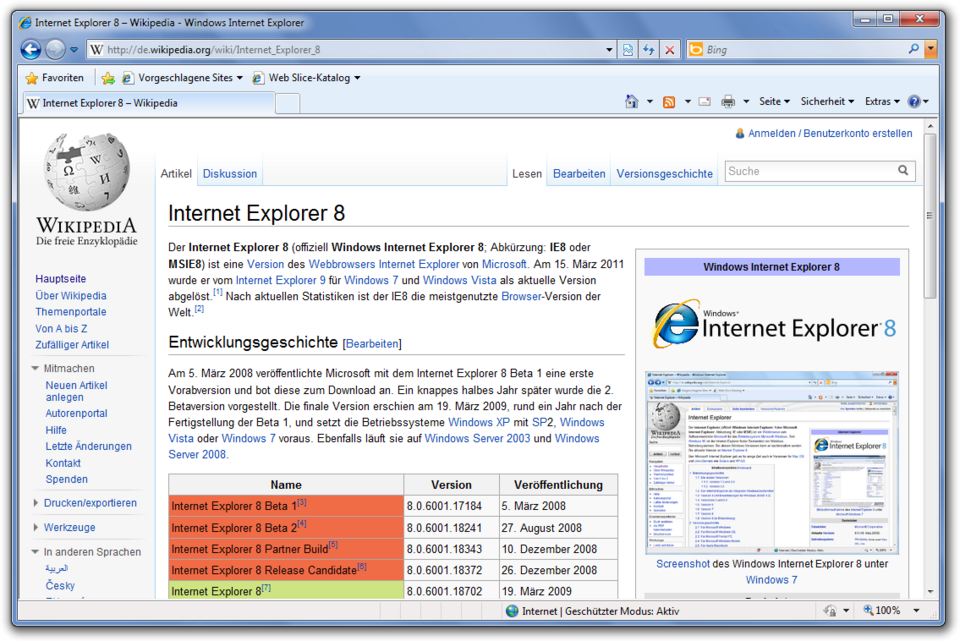
وقتی صفحهای باز نمیشود، مشکل ممکن است از همان سایت، مرورگر، رایانه یا اتصال خانه باشد. پیش از تغییر تنظیمات، کارهای باز را ذخیره کنید و متن دقیق خطا را یادداشت کنید. مراحل زیر برای بررسی اولیه، بهویژه در ویندوز ۱۱، مناسباند. پس از هر مرحله همان صفحه و یک سایت دیگر را امتحان کنید تا معلوم شود چه چیزی تغییر کرده است.
۱. دامنه مشکل را مشخص کنید
یک سایت آشنا و متفاوت را باز کنید. اگر فقط یک سایت مشکل دارد، فعلاً تنظیمات شبکه کل دستگاه را دستکاری نکنید. همان صفحه را در مرورگری دیگر امتحان کنید. اگر سایت دوم باز میشود، نام سایت اول و متن خطایش را برای بررسی نگه دارید. نتیجه این مقایسه سرنخ است، نه اثبات قطعی علت.
۲. با دستگاه دوم مقایسه کنید
روی گوشی متصل به همان وایفای یک صفحه را باز کنید. مطمئن شوید آزمایش با داده همراه انجام نشده است؛ اگر لازم بود موقتاً داده همراه گوشی را خاموش کنید و بعد آن را به حالت قبلی برگردانید. اگر همه دستگاهها مشکل دارند، مودم یا سرویس اینترنت را بررسی کنید. اگر فقط رایانه مشکل دارد، بررسی را روی ویندوز ادامه دهید. نام شبکه را نیز مقایسه کنید؛ اتصال به شبکه مهمان یا شبکه همسایه نتیجه را عوض میکند.
۳. اتصال ساده ویندوز را ببینید
از نماد شبکه کنار ساعت، روشن بودن Wi-Fi و خاموش بودن Airplane mode را بررسی کنید. شبکه درست را انتخاب کنید و قدرت سیگنال را ببینید. اگر دور از روتر هستید، برای یک آزمایش نزدیکتر بروید. در اتصال کابلی، جا خوردن کابل در دو سر را بررسی کنید. پیش از راهاندازی دوباره رایانه، فایلهای باز را ذخیره کنید.
۴. ابزار داخلی را اجرا کنید
در ویندوز ۱۱، برنامه Get Help را باز کنید و عیبیابی Network and Internet را جستوجو کنید. متن تشخیص و تغییرات پیشنهادی را بخوانید. اگر دستگاه متعلق به محل کار است، برای تنظیمات مدیریتشده از پشتیبانی سازمان کمک بگیرید. وجود VPN را در گزارش ذکر کنید؛ اگر سیاست سازمان اجازه میدهد، نتیجه اتصال با آن و بدون آن را مقایسه کنید و سپس وضعیت قبلی را برگردانید. برای این بررسی، حذف VPN یا خاموش کردن دیوار آتش لازم نیست.
۵. اگر همه دستگاهها قطعاند
فقط روتر یا مودم خودتان را، زمانی که قطع کوتاه برای دیگران مشکلی ندارد، مطابق راهنمای سازنده خاموش و روشن کنید. دکمه Reset را فشار ندهید؛ بازگشت به تنظیمات کارخانه با راهاندازی دوباره تفاوت دارد. اگر اتصال برنگشت، وضعیت سرویس را از ارائهدهنده بپرسید.
۶. گزارش قابل استفاده آماده کنید
نسخه ویندوز، زمان شروع مشکل، وایفای یا کابل بودن اتصال و نتیجه آزمایش دستگاه دوم را بنویسید. تصویر خطا را پس از پوشاندن نام کاربری و اطلاعات شخصی ضمیمه کنید. بازنشانی شبکه را بهعنوان قدم اول انجام ندهید؛ این راهنما عمداً به تشخیصهای اولیه محدود است.
منبع رسمی: راهنمای رفع مشکل وایفای مایکروسافت، در پیوند منبع این صفحه.