مقدمه
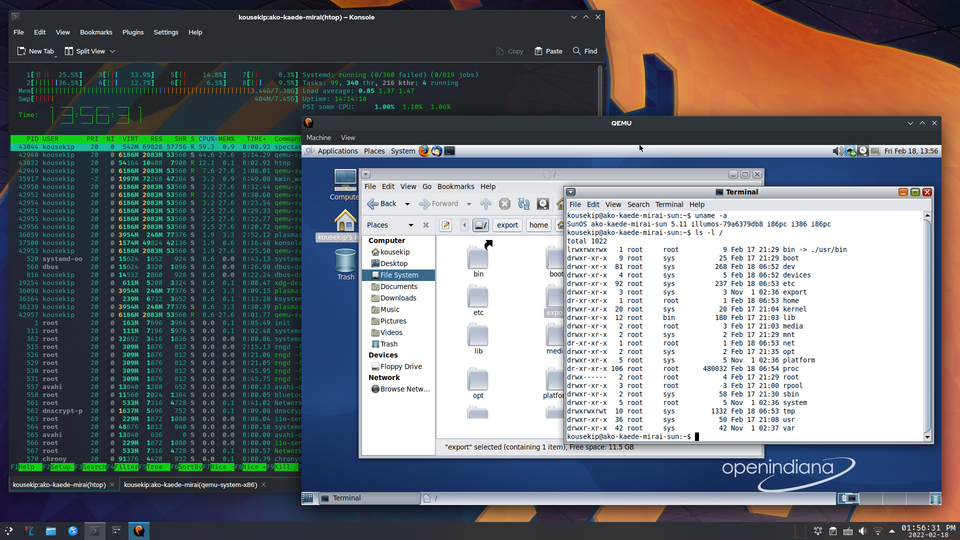
ماشین مجازی ابزاری قدرتمند است که به شما اجازه میدهد یک سیستمعامل را به صورت مستقل در درون سیستمعامل اصلی خود اجرا کنید. این روش بهترین راه برای تست لینوکس، ویندوز جدید یا اجرای نرمافزارهای ناشناخته بدون خطر آسیب به سیستم اصلی است. در این راهنما نحوه کار با Oracle VM VirtualBox را میآموزید.
گام اول: نصب VirtualBox و فعالسازی Virtualization
- اطمینان حاصل کنید که قابلیت مجازیسازی پردازنده (Intel VT-x یا AMD-V) در تنظیمات BIOS/UEFI مادربرد فعال است.
- آخرین نسخه نرمافزار Oracle VM VirtualBox را به همراه Extension Pack از سایت رسمی دانلود و نصب کنید.
- فایل ایمیج ISO سیستمعامل مورد نظر (مثلاً Ubuntu یا Windows 11) را دانلود کنید.
گام دوم: ایجاد ماشین مجازی جدید
- برنامه VirtualBox را باز کرده و روی دکمه New کلیک کنید.
- نام ماشین مجازی، پوشه ذخیرهسازی و فایل ISO سیستمعامل را انتخاب کنید.
- میزان حافظه رم (RAM) و تعداد هستههای پردازنده (CPU) را متناسب با سختافزار سیستم خود تعیین کنید (مثلاً ۴ گیگابایت رم).
- یک هارد مجازی با حجم پیشنهادی (مثلا ۵۰ گیگابایت با فرمت VDI) بسازید.
گام سوم: تنظیمات و نصب سیستمعامل
- روی ماشین مجازی ایجاد شده کلیک کرده و دکمه Start را بزنید.
- فرآیند نصب سیستمعامل داخل پنجره مجازی آغاز میشود؛ دقیقاً مشابه نصب روی یک کامپیوتر واقعی.
- پس از اتمام نصب، برای نصب درایورهای اختصاصی و قابلیت تغییر اندازه خودکار صفحه، از منوی Devices گزینه Insert Guest Additions CD image را انتخاب کنید.
گام چهارم: مدیریت و اسنپشات گرفتن (Snapshot)
- با استفاده از دکمه Snapshot میتوانید وضعیت فعلی ماشین مجازی را ذخیره کنید تا در صورت ایجاد خطا، به راحتی به نقطه قبل بازگردید.
نتیجهگیری
VirtualBox ابزاری بینظیر برای توسعهدهندگان، دانشجویان و علاقهمندان به فناوری است تا بدون ریسک، محیطهای مختلف را تجربه کنند.
نکات تکمیلی و عیبیابی پیشرفته
اگر هنگام راهاندازی ماشین مجازی با خطای Hyper-V مواجه شدید، در خط فرمان با دسترسی ادمین دستور bcdedit /set hypervisorlaunchtype off را اجرا کرده و سیستم را ریستارت کنید.