مقدمه
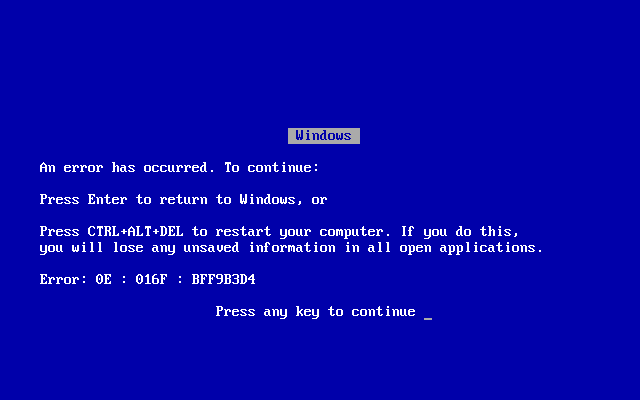
صفحه آبی مرگ (Blue Screen of Death یا BSOD) یکی از ترسناکترین خطاهای ویندوز است که نشاندهنده یک مشکل بحرانی در سختافزار یا درایورهای سیستم است. بررسی فایلهای دامپ به شما اجازه میدهد ریشه اصلی مشکل را شناسایی کنید.
۱. دسترسی به فایلهای Minidump
هنگام بروز BSOD، ویندوز اطلاعات مربوط به خرابی را در یک فایل کوچک ذخیره میکند:
- درایو نصب ویندوز را باز کرده و به مسیر C:\Windows\Minidump بروید.
- فایلهای موجود با پسوند .dmp و تاریخ ایجادشان، نشاندهنده زمان دقیق وقوع خطا هستند.
۲. استفاده از نرمافزار BlueScreenView (سادهترین روش)
برای کاربران عادی، ابزار پرتابل BlueScreenView ساخت شرکت NirSoft بهترین گزینه است:
- نرمافزار را اجرا کنید.
- به صورت خودکار پوشه Minidump اسکن شده و لیست فایلهای دامپ نمایش داده میشود.
- با کلیک روی هر فایل، در بخش پایینی نام درایور یا ماژول مقصر (مثلاً nvlddmkm.sys برای کارت گرافیک انویدیا) با رنگ قرمز هایلایت میشود.
۳. تحلیل دقیق با Microsoft WinDbg (روش تخصصی)
- برنامه WinDbg را از مایکروسافت استور نصب کرده و با دسترسی Administrator اجرا کنید.
- از منوی File گزینه Open dump file را انتخاب کرده و فایل دامپ مورد نظر را باز کنید.
- در خط فرمان پایین صفحه، روی لینک
!analyze -vکلیک کنید. - اطلاعات کلیدی مانند BUGCHECK_CODE (کد توقف) و MODULE_NAME (ماژول خرابکار) را بررسی کنید.
۴. راهحلهای رایج برای رفع BSOD
- بهروزرسانی درایورها: درایورهای کارت گرافیک، شبکه و چیپست را به آخرین نسخه آپدیت کنید.
- بررسی سلامت حافظه RAM: منوی استارت را باز کرده،
Windows Memory Diagnosticرا جستجو کنید و تست رم را انجام دهید. - بررسی فایلهای سیستمی: خط فرمان را به صورت Administrator باز کرده و دستور زیر را اجرا کنید:
cmd
  sfc /scannow
سپس دستور DISM را برای ترمیم ایمیج سیستم اجرا کنید:
cmd
  DISM /Online /Cleanup-Image /RestoreHealth