مقدمه
هنگامی که از گوشی اندرویدی به یک آیفون جدید کوچ میکنید، انتقال ایمن اطلاعات شخصی اهمیت زیادی دارد. اپل با ارائه اپلیکیشن رسمی Move to iOS این روند را بسیار ساده کرده است. در این راهنما مراحل دقیق این انتقال را مرور میکنیم.
پیشنیازهای مهم پیش از شروع
- هر دو گوشی را به شارژر متصل کرده و مطمئن شوید وایفای روشن است.
- توجه داشته باشید که انتقال خودکار اطلاعات فقط در هنگام راهاندازی اولیه آیفون انجام میشود. اگر آیفون خود را قبلاً راهاندازی کردهاید، باید آن را بازنشانی کارخانهای (
Erase All Content and Settings) کنید.
مراحل گامبهگام انتقال با اپلیکیشن Move to iOS
گام اول: آمادهسازی گوشی اندروید
به گوگلپلی استور مراجعه کرده و اپلیکیشن Move to iOS را دانلود و نصب کنید.
گام دوم: تنظیمات اولیه آیفون
- آیفون جدید را روشن کرده و به صفحه راهاندازی اولیه برسید.
- در صفحه
Quick StartگزینهSet Up Without Another Deviceرا بزنید تا به صفحهApps & Dataبرسید. - گزینه From Android را انتخاب کنید.
گام سوم: ورود کد امنیتی
- برنامه
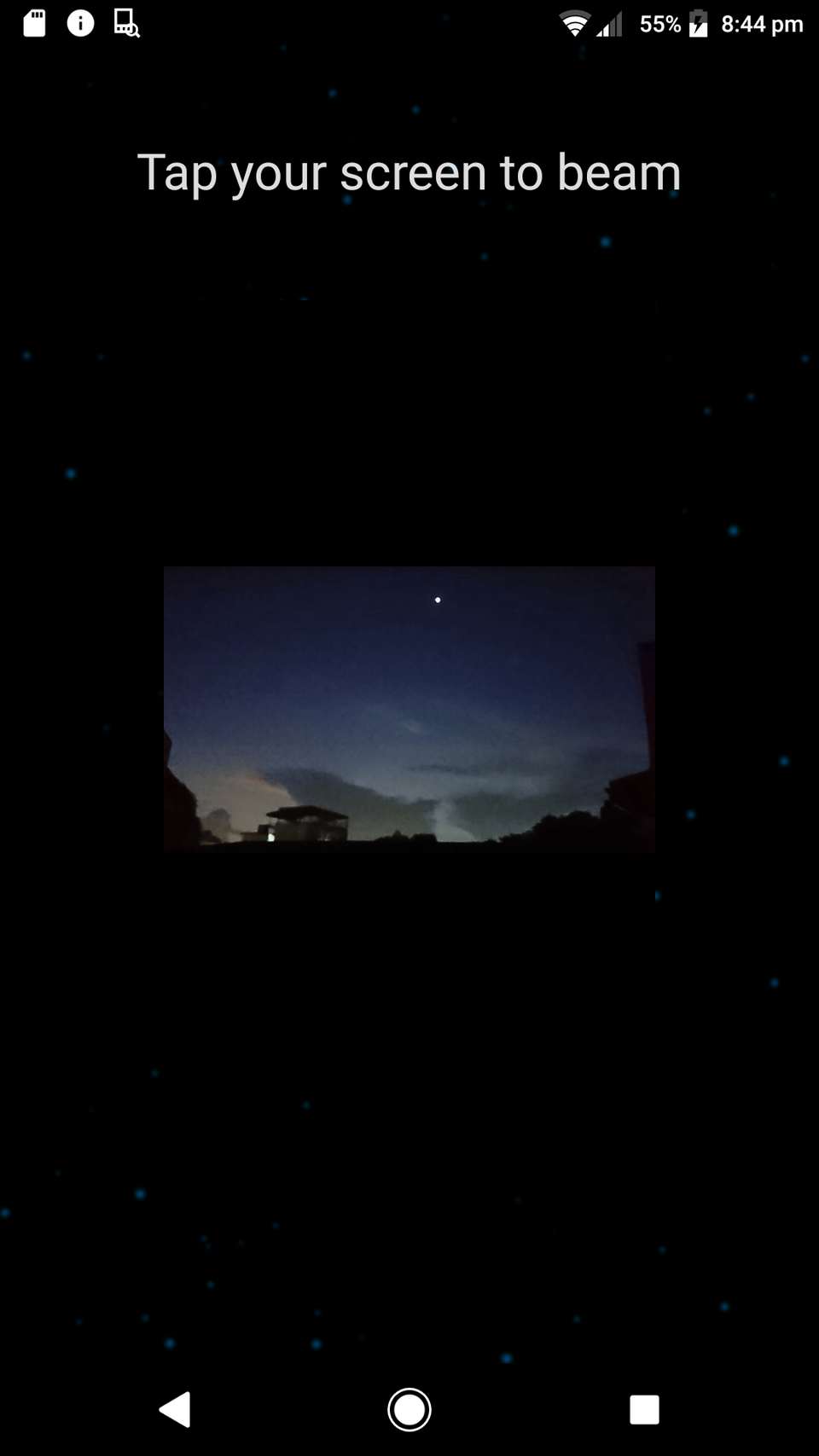
Move to iOSرا در اندروید باز کرده و روی Continue بزنید. - روی آیفون کد ۶ یا ۱۰ رقمی نمایش داده میشود؛ آن را در گوشی اندروید وارد کنید.
- اتصال موقت وایفای را در اندروید تایید کنید.
گام چهارم: انتخاب دادهها و پایان انتقال
مواردی که میخواهید منتقل شوند (مخاطبین، پیامها، عکسها و تقویم) را انتخاب کرده و دکمه Continue را بزنید. صبر کنید تا نوار پیشرفت روی آیفون تکمیل شود.
[!CAUTION]
هرگز تا پایان کامل فرآیند و ظاهر شدن نوار تکمیل، گوشیها را خاموش نکنید یا از هم دور نگه ندارید.
سوالات متداول
سؤال ۱: آیا چتهای واتساپ و تلگرام منتقل میشوند؟
پاسخ: چتهای واتساپ دارای ابزار رسمی انتقال در همین روند هستند، اما تاریخچه تلگرام به صورت ابری روی سرور ذخیره شده و با ورود به حساب کاربری بلافاصله بارگذاری میشود.
سؤال ۲: اگر آیفون از قبل راهاندازی شده باشد چه کنیم؟
پاسخ: ناچارید آیفون را ریست فکتوری کنید یا فایلها را به صورت دستی (مانند همگامسازی اکانت گوگل) منتقل نمایید.