مقدمه
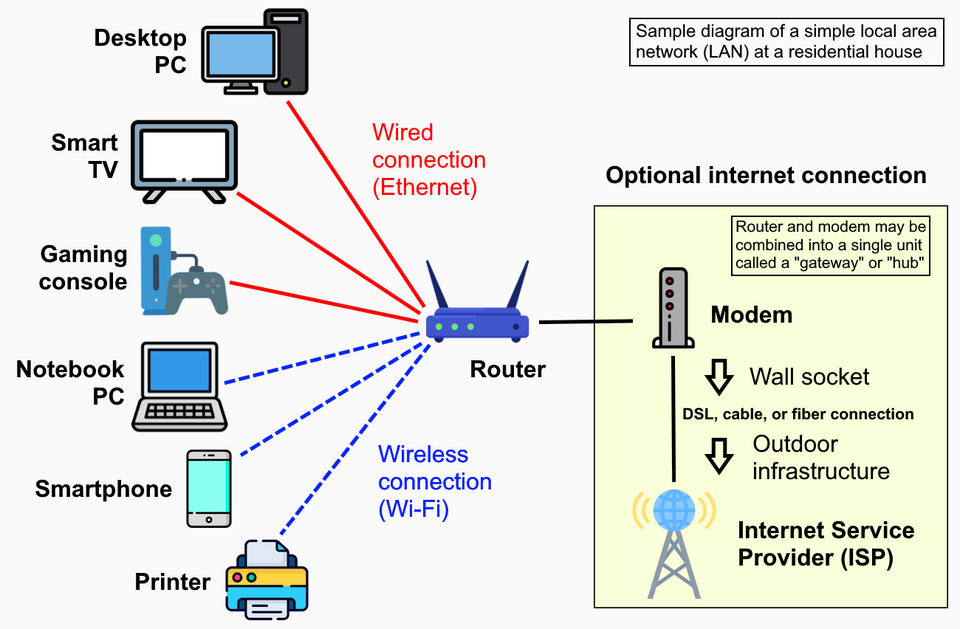
اشتراکگذاری فایل در شبکه محلی (LAN) یکی از سریعترین و امنترین روشهای انتقال دادههای حجیم بین دستگاههای مختلف در خانه یا محل کار است. بدون نیاز به مصرف حجم اینترنت یا کابلهای فیزیکی، میتوانید بین ویندوز، مک و گوشی موبایل فایل جابجا کنید.
گام ۱: تنظیمات پایه در سیستمعامل ویندوز
برای اینکه ویندوز بتواند فایلهای شما را در شبکه به اشتراک بگذارد:
1. وارد Control Panel شده و به بخش Network and Sharing Center بروید.
2. روی گزینه Change advanced sharing settings کلیک کنید.
3. در بخشهای Private و Public گزینههای Turn on network discovery و Turn on file and printer sharing را فعال کنید.
4. روی پوشه مورد نظر راستکلیک کرده، به Properties و سپس تب Sharing بروید و روی Advanced Sharing کلیک کنید.
5. تیک Share this folder را زده و در بخش Permissions دسترسیهای لازم (Read یا Full Control) را تعیین کنید.
گام ۲: اتصال و دسترسی از مک (macOS) به ویندوز
اگر میخواهید از سیستم مک به فایلهای شیر شده در ویندوز دسترسی پیدا کنید:
1. در مک، میانبر کلیدی Cmd + K را در محیط Finder فشار دهید (پنجره Connect to Server باز میشود).
2. آدرس شبکه را به صورت smb://IP_Address_Windows وارد کنید (به جای IP، آدرس آیپی کامپیوتر ویندوزی را بنویسید).
3. روی دکمه Connect کلیک کنید و نام کاربری و رمز عبور ویندوز خود را وارد نمایید.
4. اکنون پوشههای به اشتراک گذاشتهشده روی دسکتاپ مک قابل دسترس خواهند بود.
گام ۳: اشتراکگذاری فایل با گوشیهای موبایل (اندروید و iOS)
برای انتقال فایل بین کامپیوتر و موبایل از طریق شبکه محلی:
1. از اپلیکیشنهای مدیریت فایل حرفهای مانند Solid Explorer (در اندروید) یا ES File Explorer استفاده کنید.
2. در بخش شبکه (Network)، گزینه LAN / SMB را انتخاب کرده و شبکه محلی را اسکن کنید تا نام کامپیوتر خود را ببینید.
3. با وارد کردن نام کاربری و رمز عبور ویندوز، به حافظه کامپیوتر متصل شده و فایلها را دانلود یا آپلود کنید.