مقدمه
بسیاری از ما روزانه متنهای زیادی را کپی و پیست میکنیم. به طور پیشفرض، حافظه کلیپبورد تنها آخرین متن کپیشده را نگه میدارد. اما با قابلیت Clipboard History در ویندوز و مک، میتوانید به تاریخچهای از دهها متن و تصویر کپیشده دسترسی داشته باشید. در این راهنما نحوه استفاده از این ابزارها را میآموزید.
گام اول: فعالسازی و استفاده از Clipboard History در ویندوز
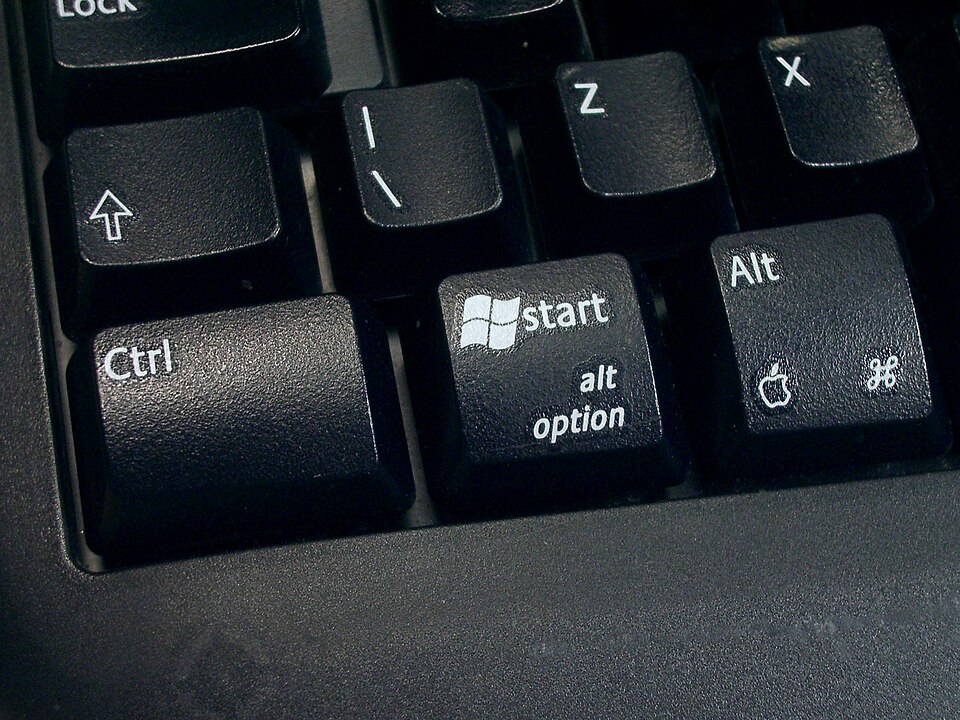
- کلیدهای میانبر Win + V را فشار دهید.
- اگر این قابلیت غیرفعال است، روی دکمه Turn on کلیک کنید تا فعال شود.
- از این پس هر متنی را که کپی کنید (Ctrl + C)، در این پنل ذخیره میشود.
- با فشردن دوباره Win + V میتوانید از میان متنها، تصاویر یا ایموجیهای قبلی یکی را برای درج انتخاب کنید.
- با کلیک روی آیکون سنجاق (Pin)، متنهای پرکاربرد همیشه در تاریخچه باقی میمانند حتی اگر سیستم را ریستارت کنید.
گام دوم: قابلیت Universal Clipboard و تاریخچه در مک
- در macOS مکبوک، میتوانید از ابزارهای شخص ثالث قدرتمندی مانند Clipy یا Maccy برای داشتن تاریخچه کلیپبورد استفاده کنید.
- همچنین با قابلیت Universal Clipboard اپل، میتوانید متنی را در آیفون کپی کرده و مستقیماً روی مک پیست (Paste) کنید (مشروط بر فعال بودن بلوتوث و استفاده از یک اپل آیدی).
گام سوم: استفاده از ابزارهای تایپ سریع (Text Expansion)
- در ویندوز و مک میتوانید میانبرهای متنی بسازید تا با تایپ چند حرف کوتاه، کلمات یا جملات طولانی نوشته شوند.
- در ویندوز از ابزار Microsoft PowerToys بخش Text Extractor و Quick Accent استفاده کنید.
- در مک از مسیر System Settings > Keyboard > Text Replacements عبارات پرکاربرد را تنظیم کنید.
نتیجهگیری
استفاده از تاریخچه کلیپبورد و میانبرهای تایپ سریع سرعت انجام کارهای اداری و برنامهنویسی را به شکل چشمگیری افزایش میدهد.
نکات تکمیلی و عیبیابی پیشرفته
تاریخچه کلیپبورد ویندوز رمزگذاری شده است اما برای حفظ حریم خصوصی، میتوانید با دکمه Clear All تمامی موارد ذخیرهشده را به سرعت پاک کنید.